


Android 端末でビデオを見ようとして 1 日に何度読み込みが遅いと感じることがあるでしょうか。 Android 用 Opera Mini はこの問題を新機能「ビデオビースト」でビデオを最適化しビデオのサイズを小さくすることによって解決しました。この高速モバイルブラウザを未だお試しでなかったら Google Play ストアからダウンロードしてください Ericsson Mobility Report(PDF です) によると、2020 年までにモバイルでのデータの 55% はビデオになるとのことです。...

Android 用データ節約アプリ Opera Max は本日 3 月 1 日(火)より始まる NifMo のデータ通信量節約体験キャンペーンに協賛いたします。 本日から始まる NifMo の「Opera Max でデータ通信量節約体験キャンペーン!」では Opera Max を利用してデータ通信量の節約を実際にお試しいただき、節約度合いを表示した画面を Twitter...


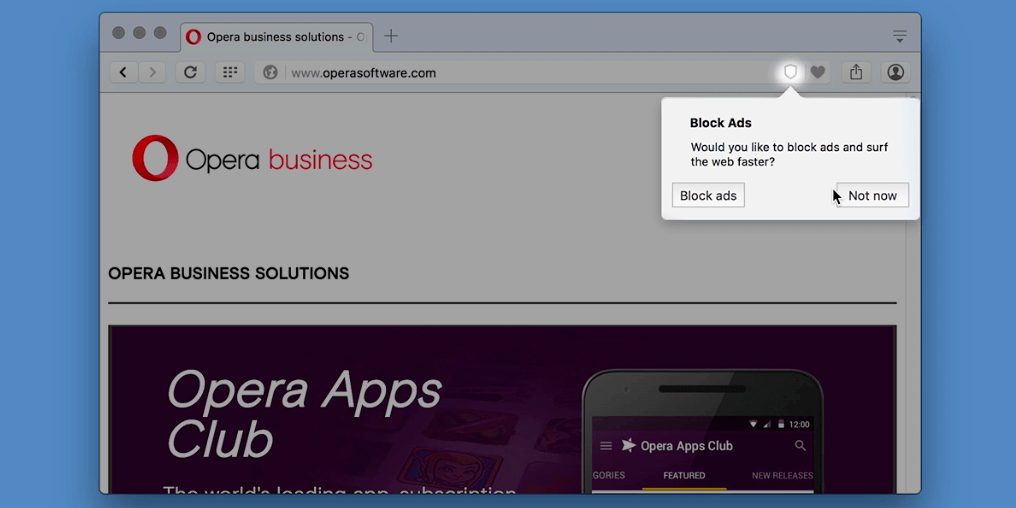


Opera's free VPN, Ad blocker, and Flow file sharing. Just a few of the must-have features built into Opera for faster, smoother and distraction-free browsing designed to improve your online experience.